

Tu teléfono
iPhone o Android, con espacio para una app más.
Instala Taxipop Drive, date de alta con tu código y empieza a llevar pasajeros. Son 15 minutos.
iPhone o Android, con espacio para una app más.
El alta y abrir turno necesitan señal.
8 letras y números. Te lo da la organización en persona.
O tu pasaporte, para la foto de los dos lados.
Diez minutos y con señal. Si cierras la app a medias, lo que escribiste se queda guardado.
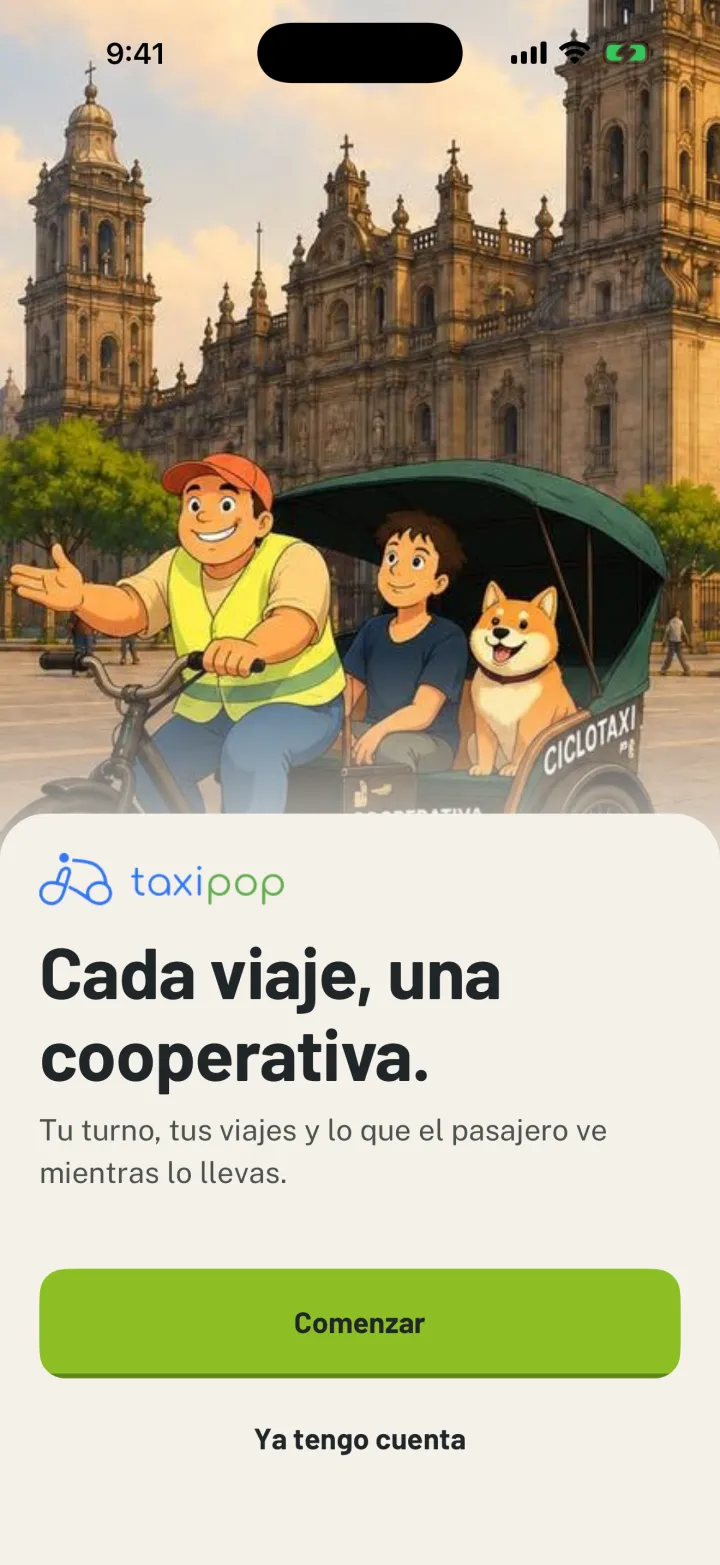
Toca Comenzar. Si cambiaste de teléfono y ya tienes cuenta, toca Ya tengo cuenta: no necesitas otro código.
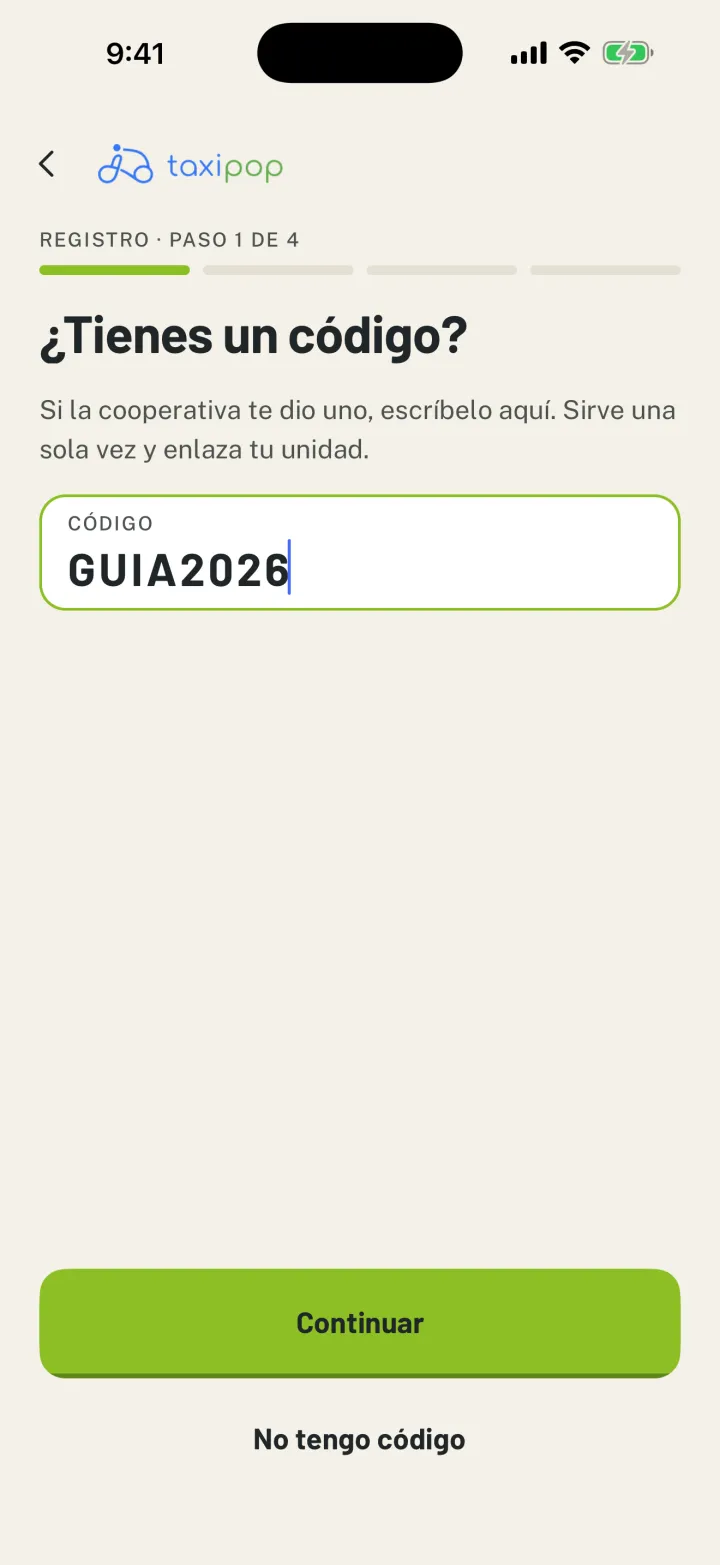
Las 8 letras y números del papel que te dio la organización, y Continuar. Sirve una sola vez y enlaza tu cuenta con tu organización.
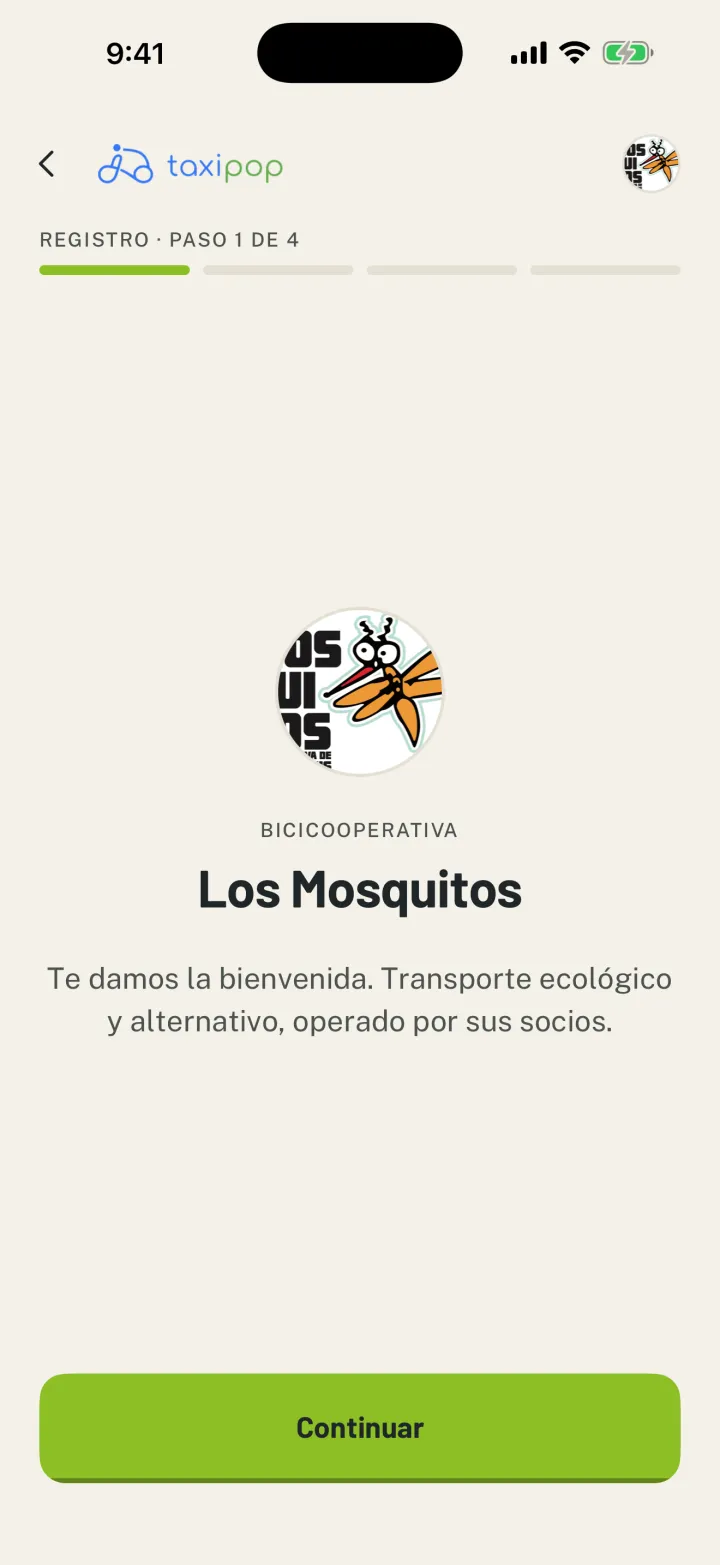
Si ves el nombre y el logo de tu organización, el código es el bueno. Toca Continuar.
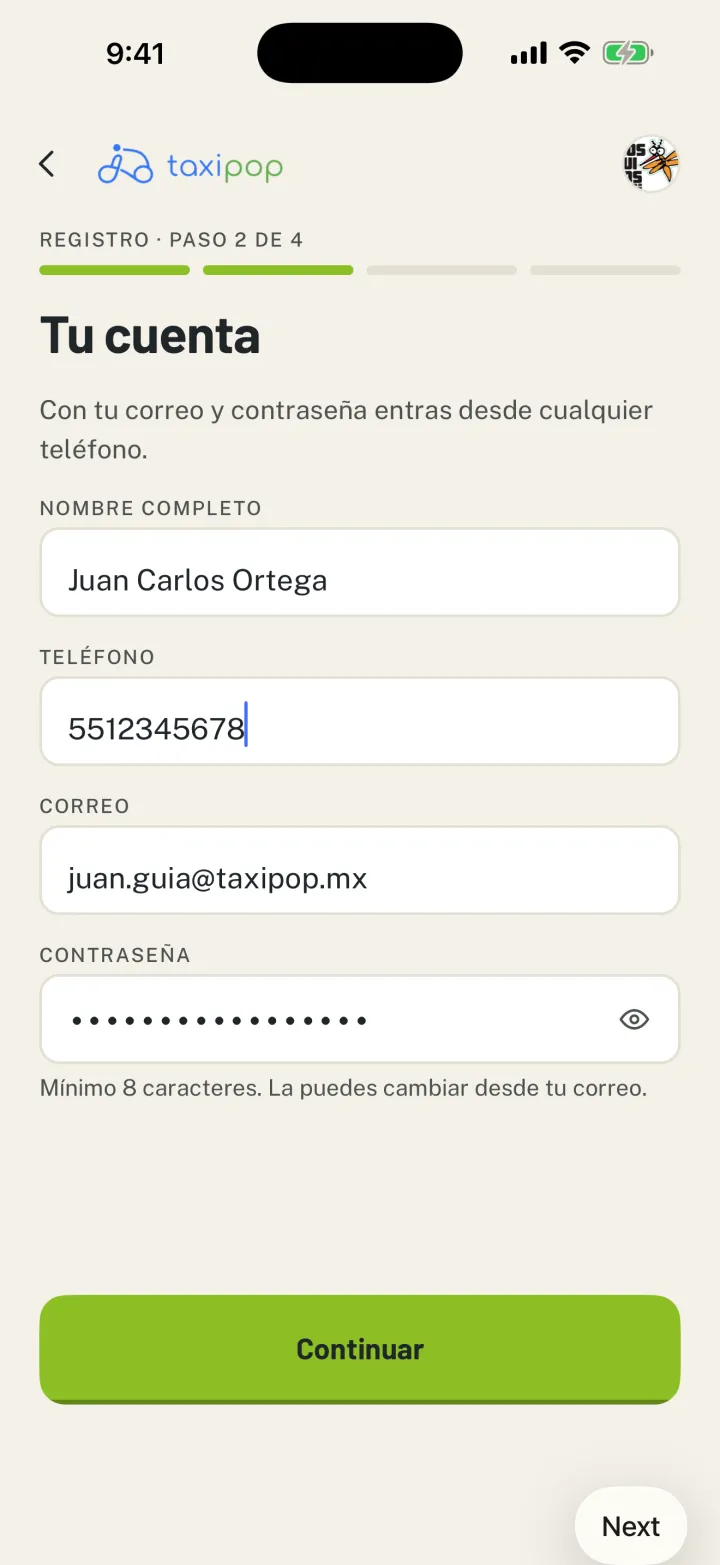
Tu nombre como en tu INE, tu celular, un correo que sí revises y una contraseña de 8 o más caracteres. Con ellos entras desde cualquier teléfono.
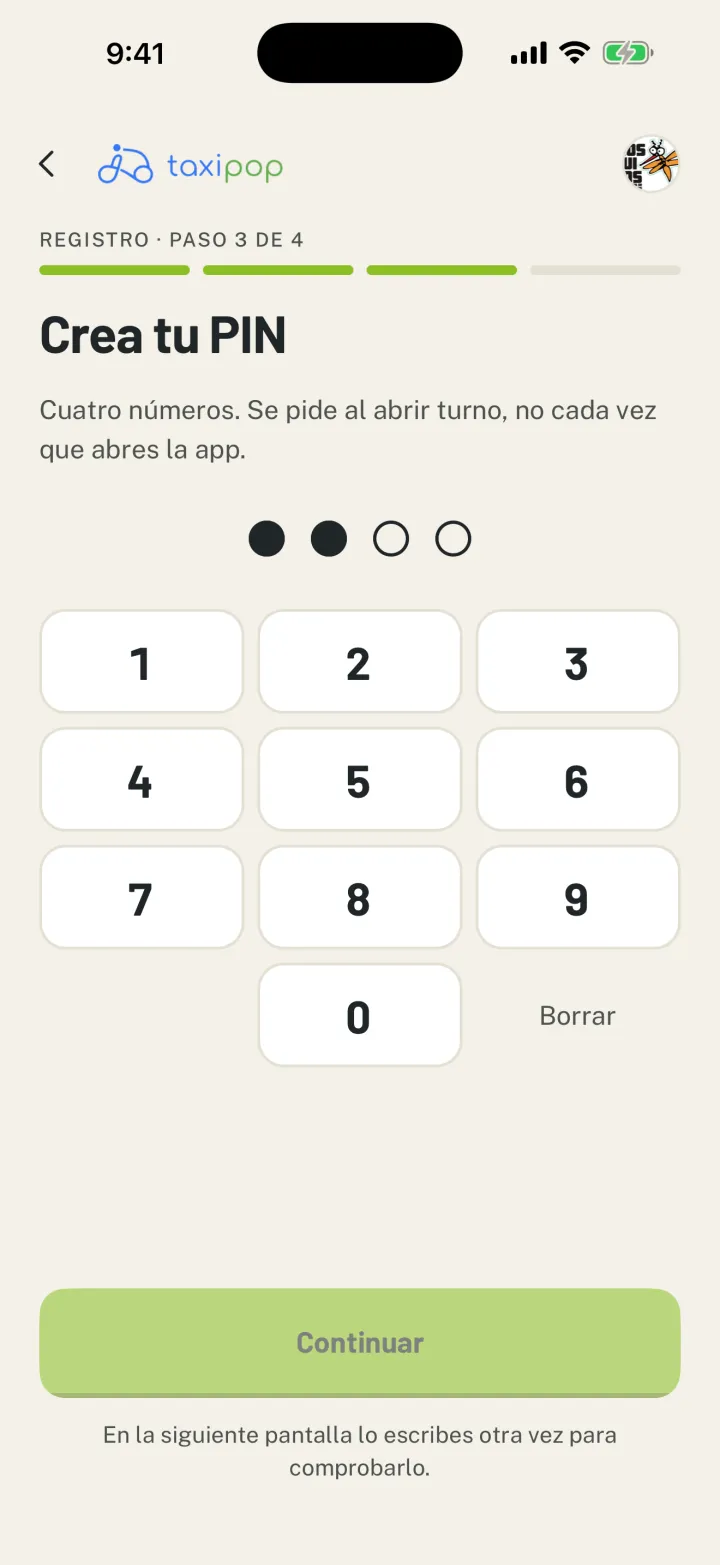
Cuatro números, dos veces igualitos. Sólo se pide al abrir turno. No lo compartas: decide con qué credencial sale tu unidad.
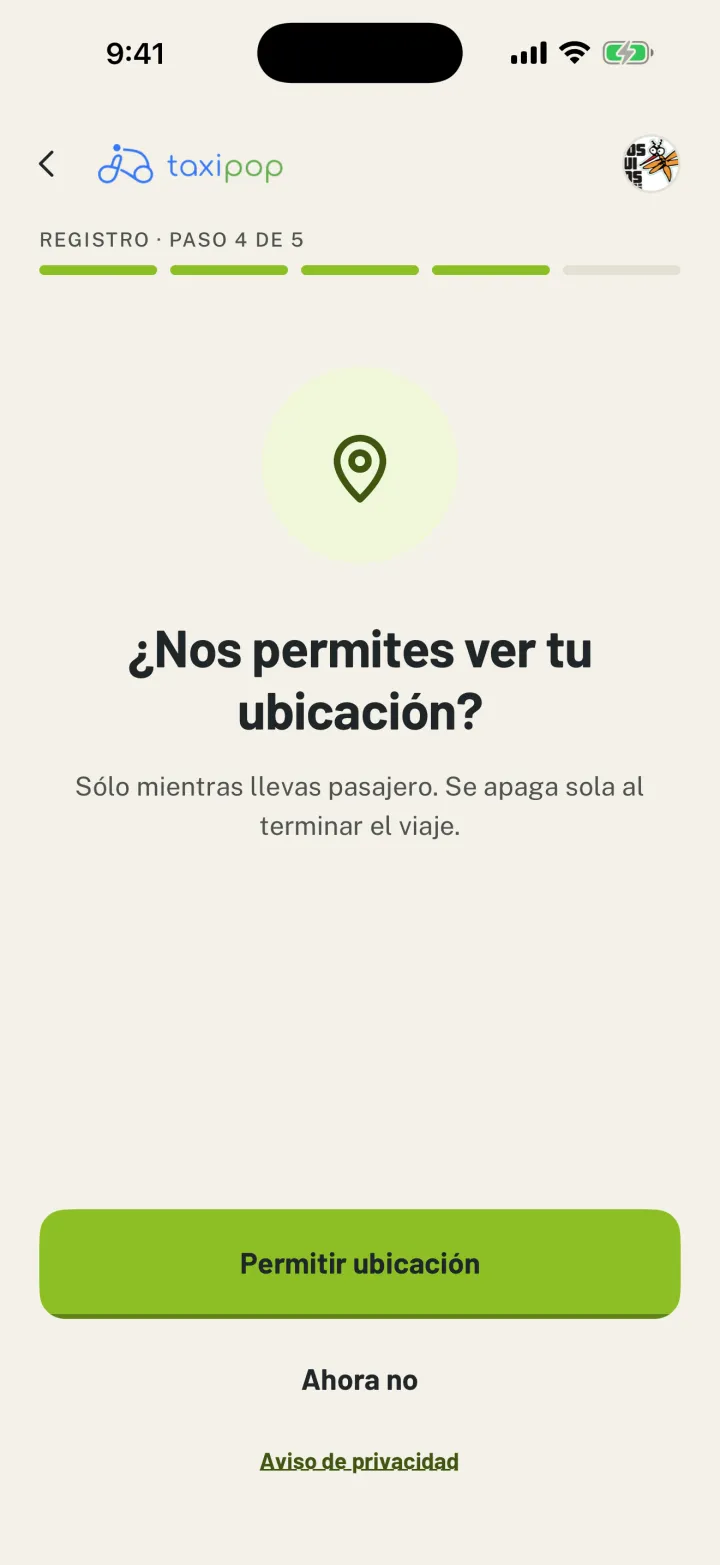
Toca Permitir ubicación y, en la pregunta del teléfono, «Mientras se usa la app». Sólo se usa mientras llevas pasajero.
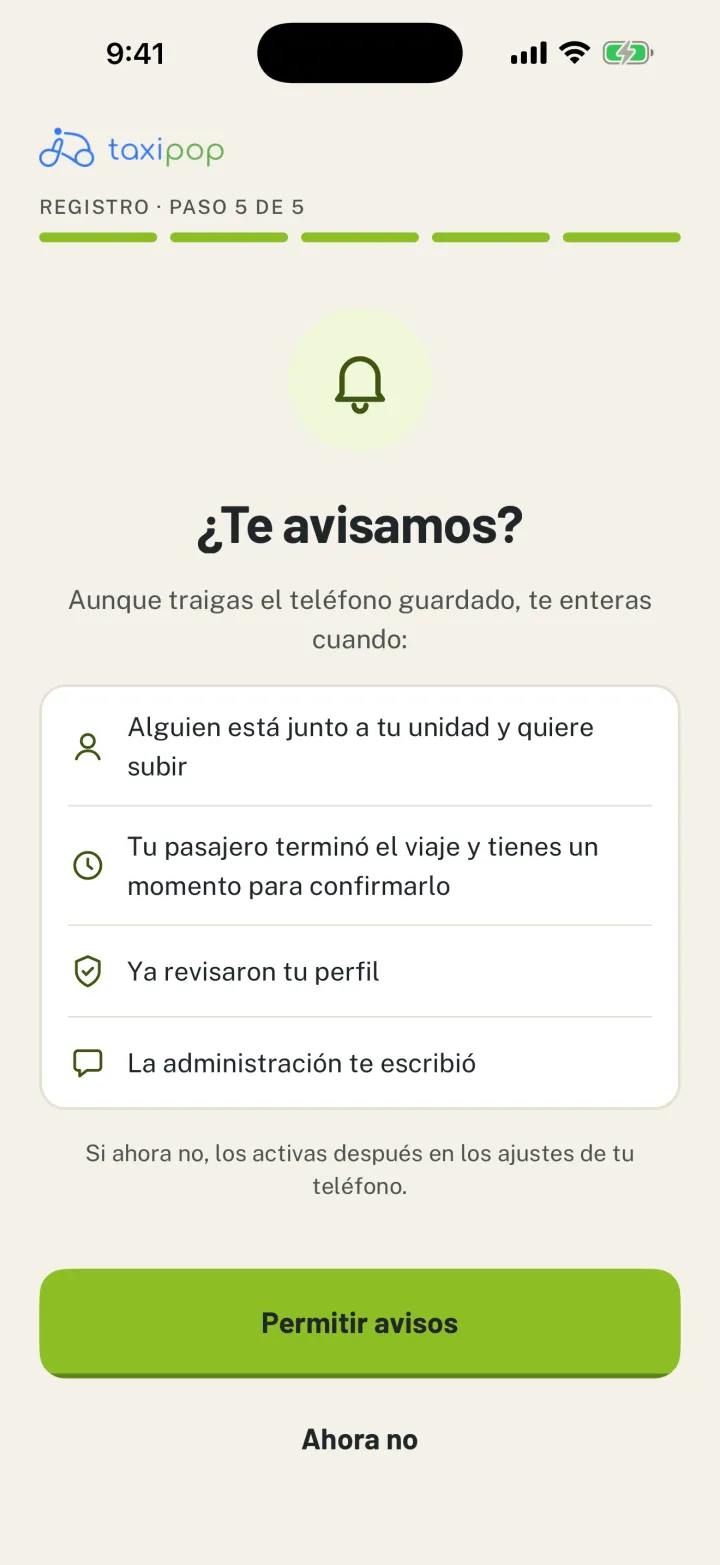
Toca Permitir avisos. Así suena aunque traigas el teléfono guardado cuando alguien quiere subir. Si la app pregunta por el micrófono, también permítelo: es sólo para emergencias.
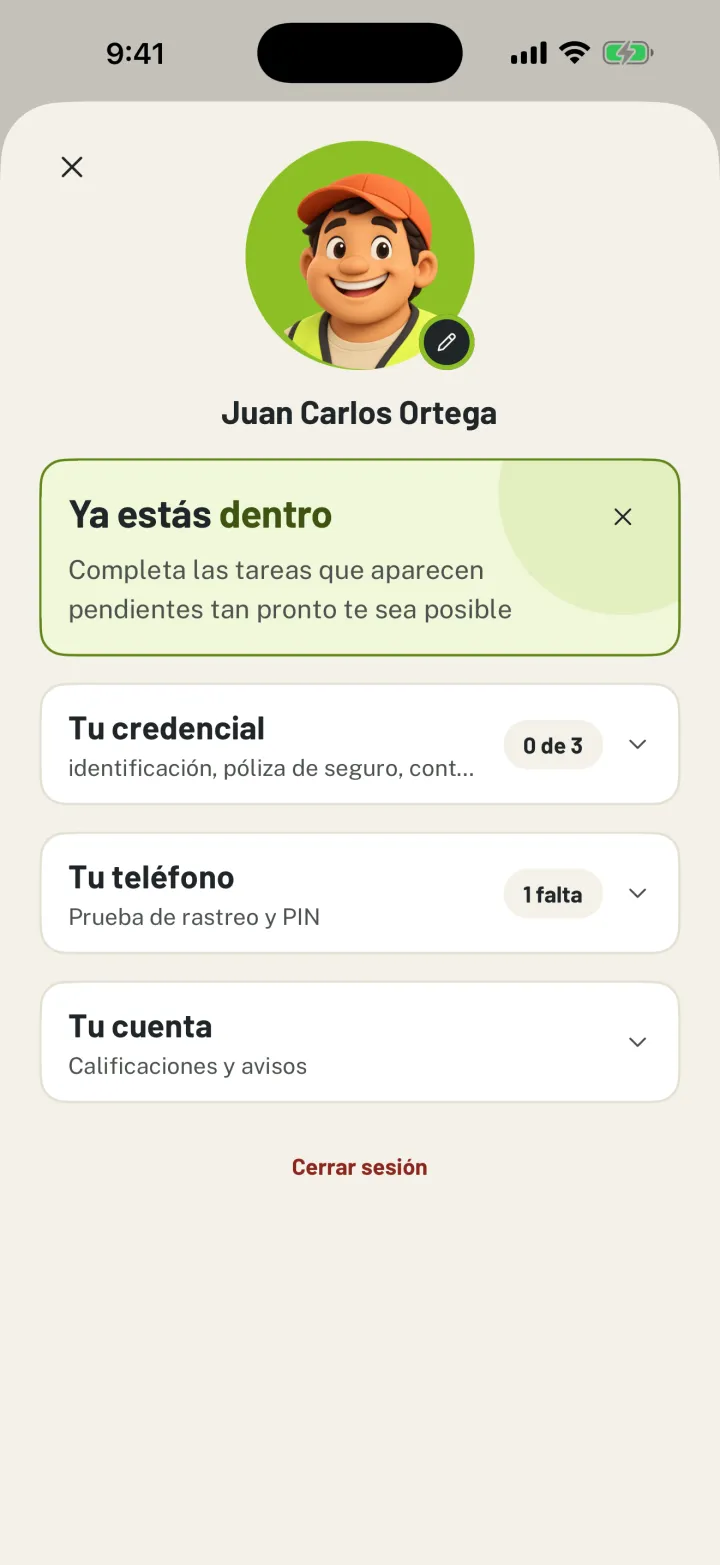
Tu cuenta está lista. Aquí mismo ves lo que falta de tu credencial.
Mientras la revisan puedes abrir turno normal. Si algo sale «Por corregir», toca ese renglón y vuelve a mandarlo.
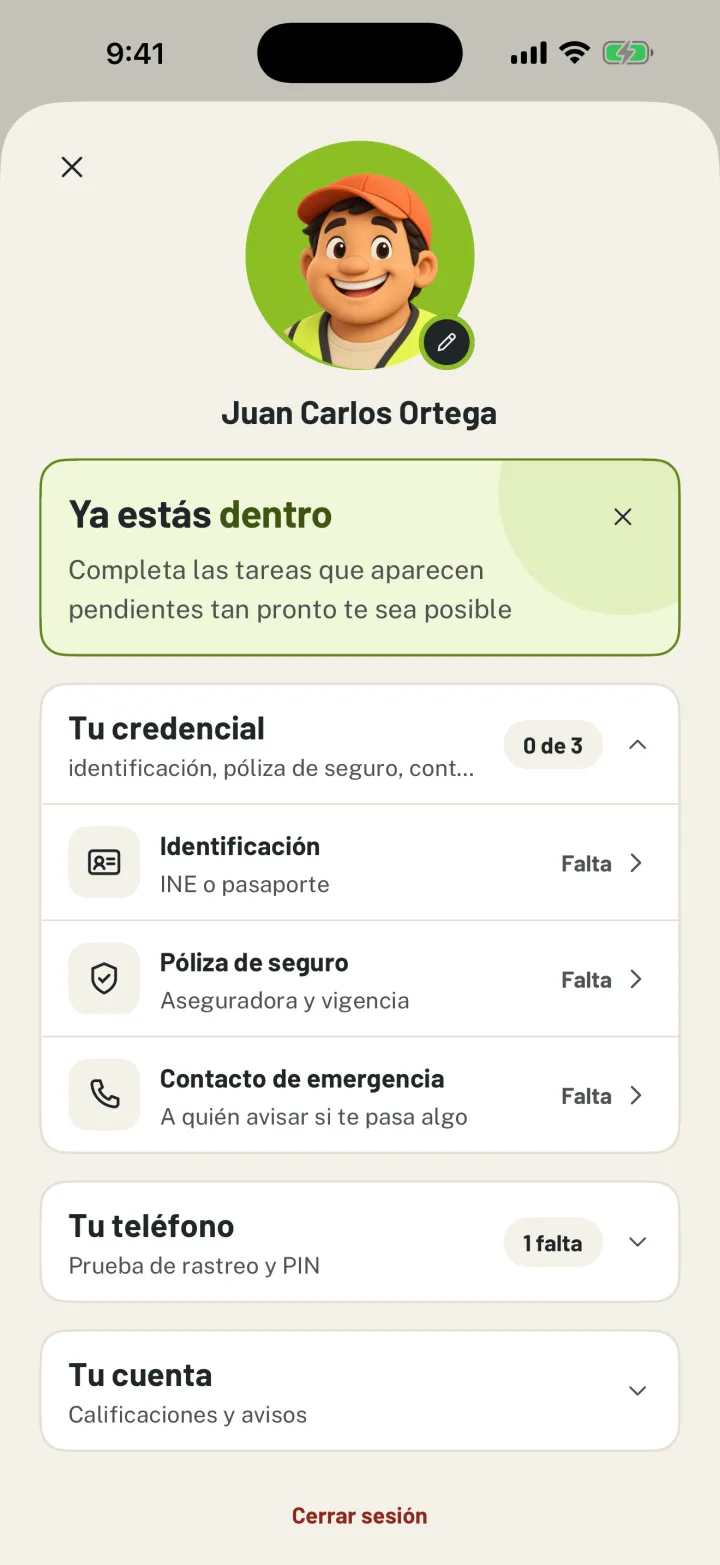
Toca cada renglón que diga Falta: identificación, póliza de seguro y contacto de emergencia. En «Tu teléfono» está la prueba de rastreo.
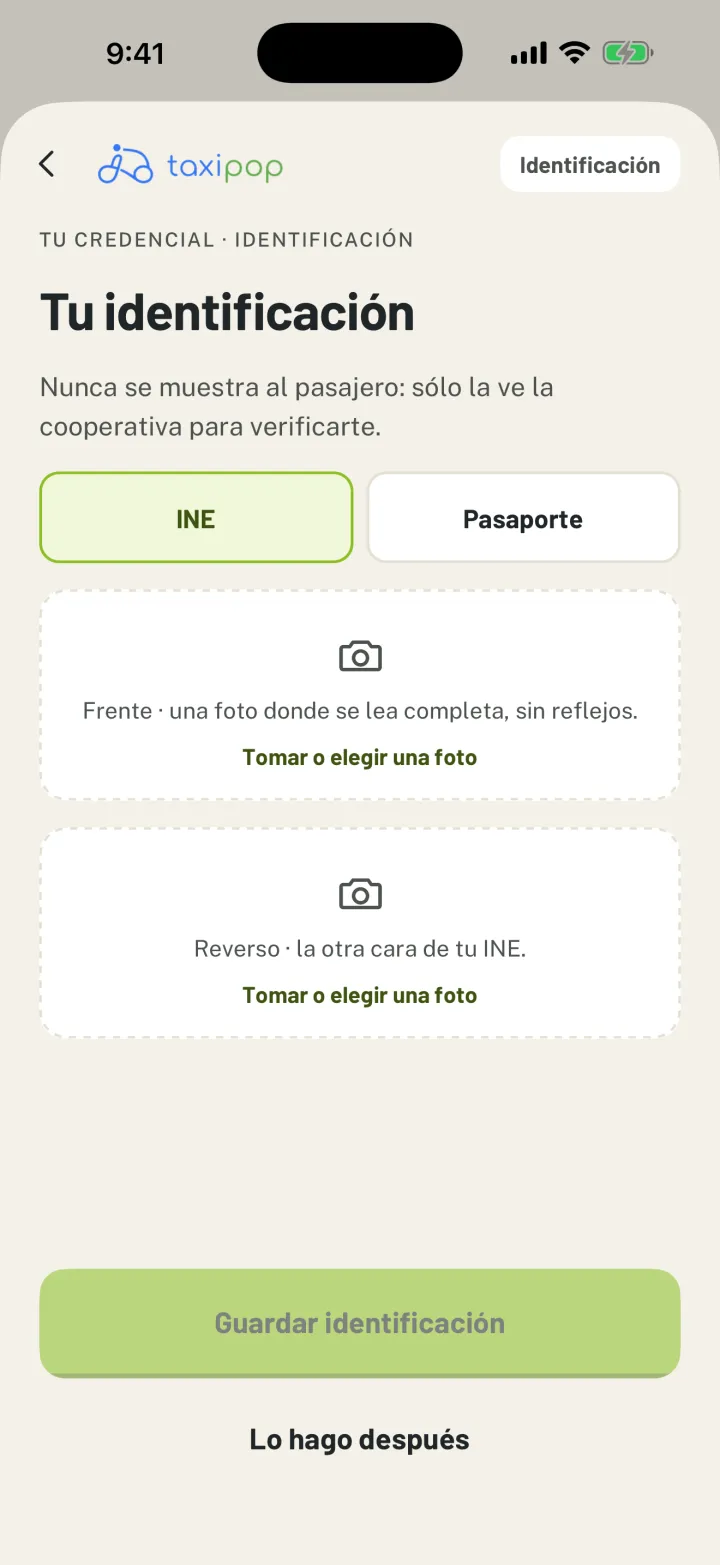
INE por los dos lados, o pasaporte. El pasajero nunca la ve: sólo la organización, para verificarte. Si no la traes, toca Lo hago después.
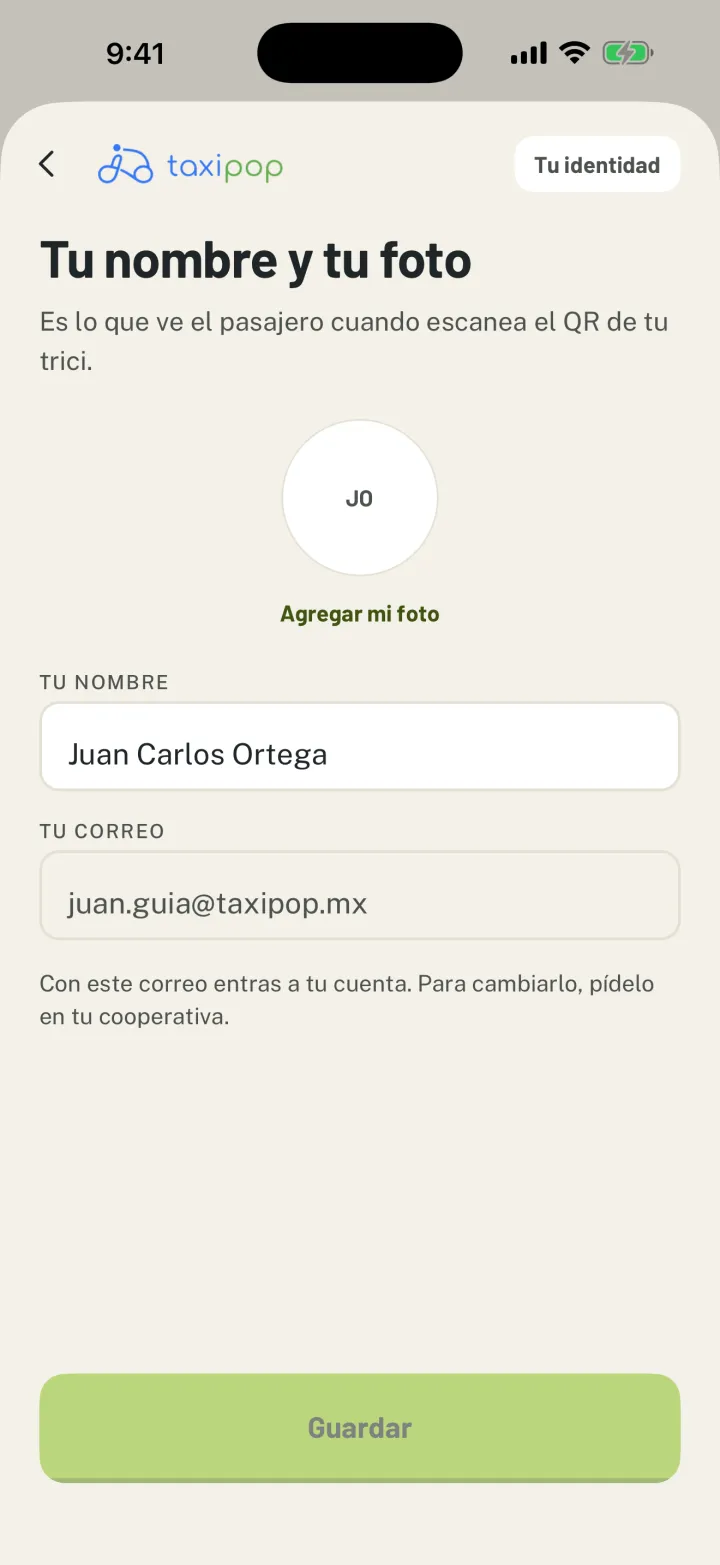
Toca tu foto arriba en el perfil y Agregar mi foto. De frente, sin lentes oscuros y con luz: es lo que ve el pasajero cuando escanea el QR.
Así se ve un viaje de principio a fin: del QR al cobro.
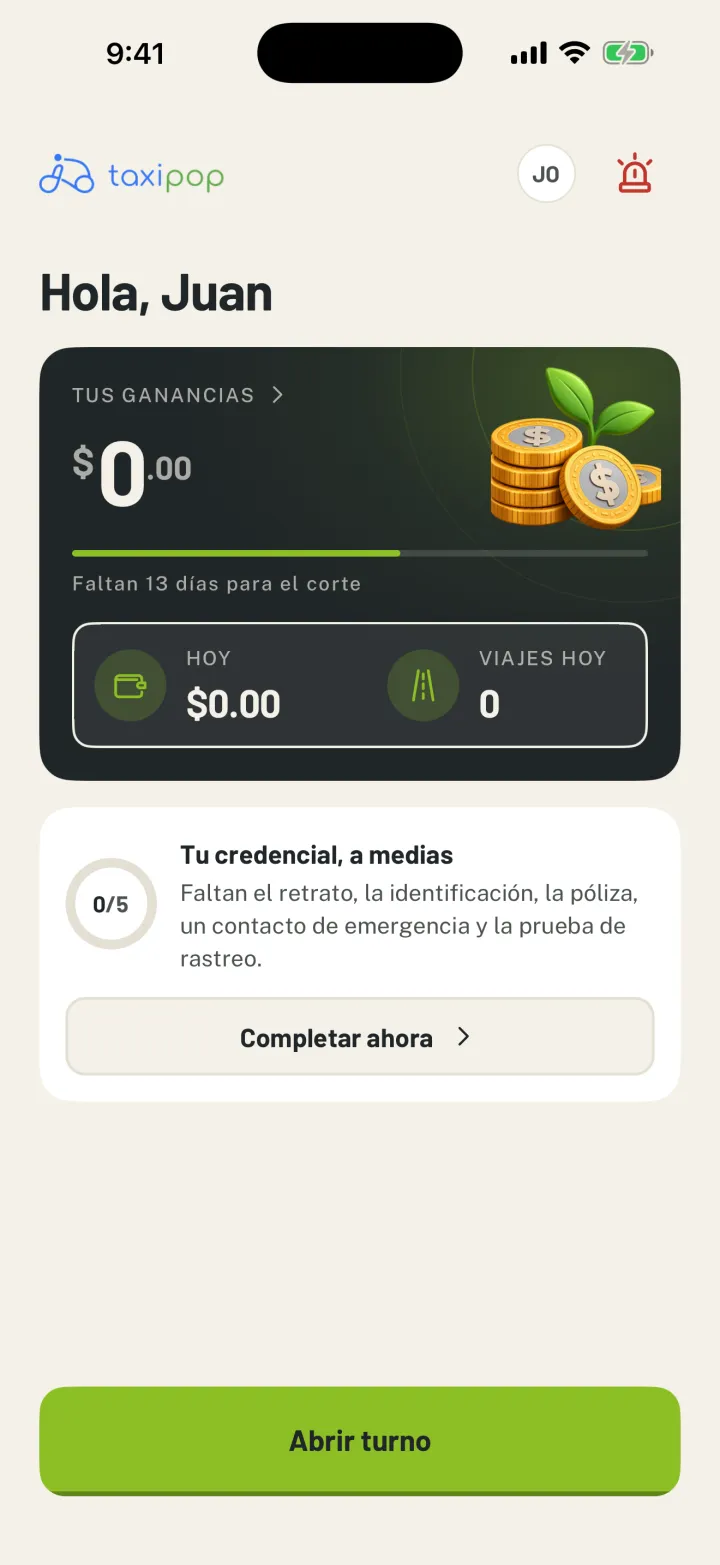
En el inicio ves tus ganancias y lo que falta de tu credencial. Cuando salgas a la calle, toca Abrir turno.
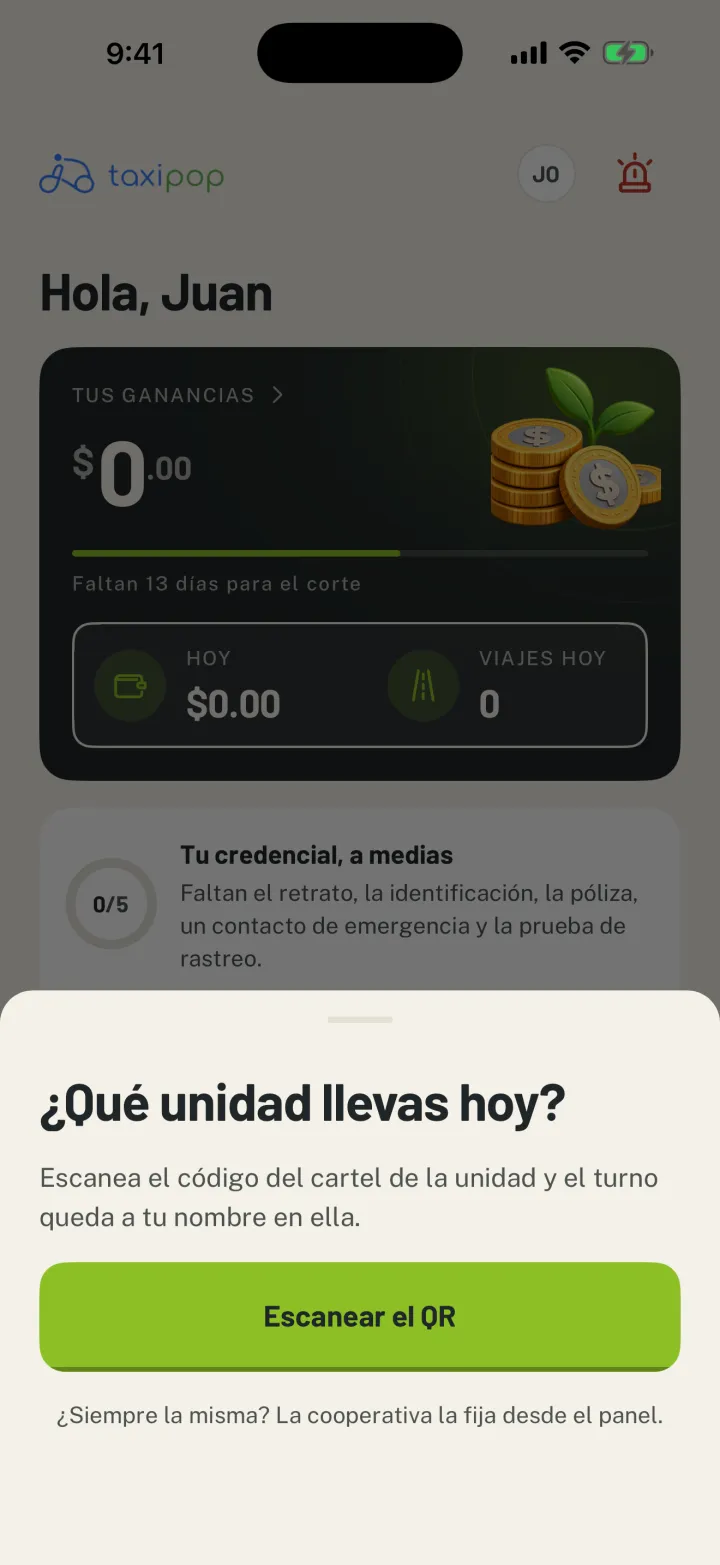
Toca Escanear el QR y apunta al cartel de tu ciclotaxi. Si no lee, toca «Escribir el código» y pon el número, por ejemplo A20.
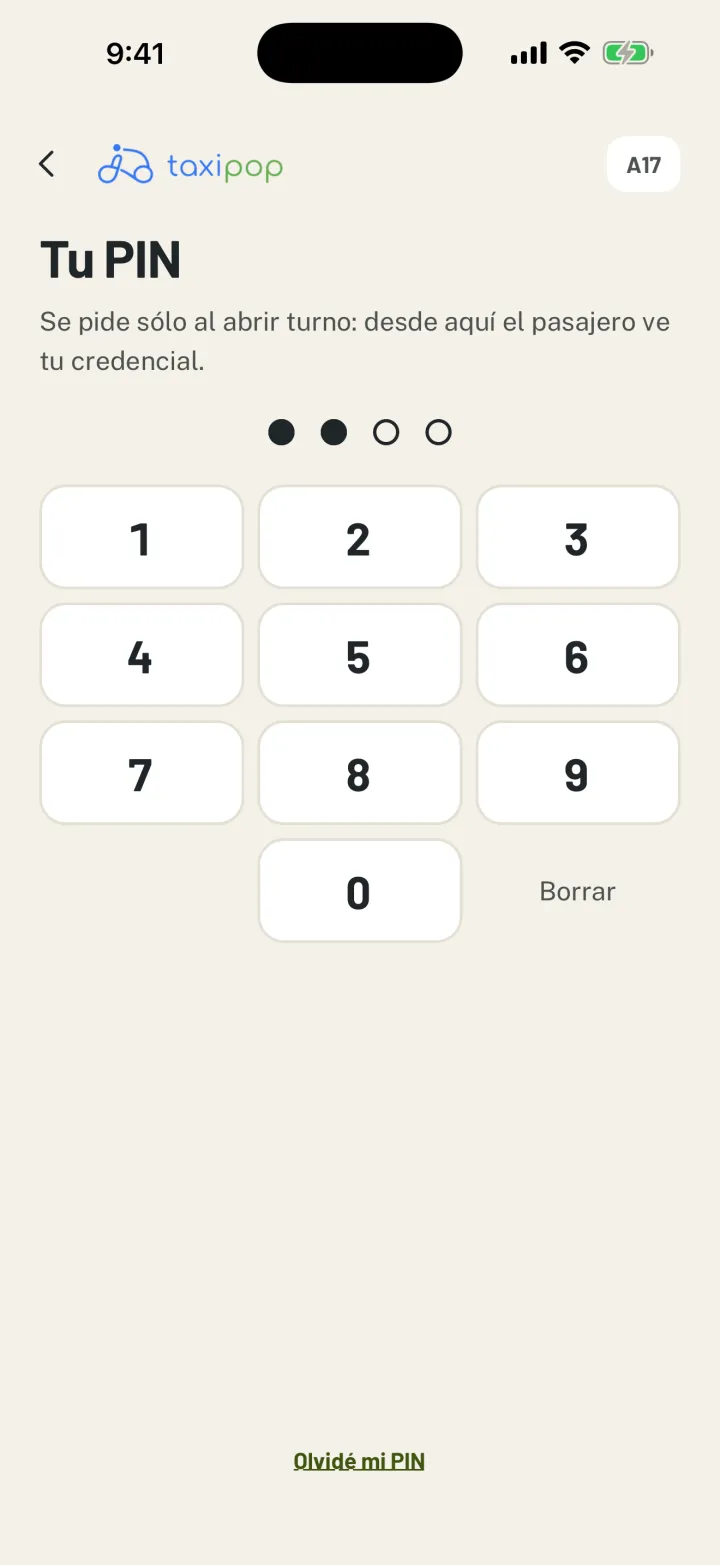
Los cuatro números que creaste. Abrir turno necesita señal: el PIN se comprueba en el servidor.
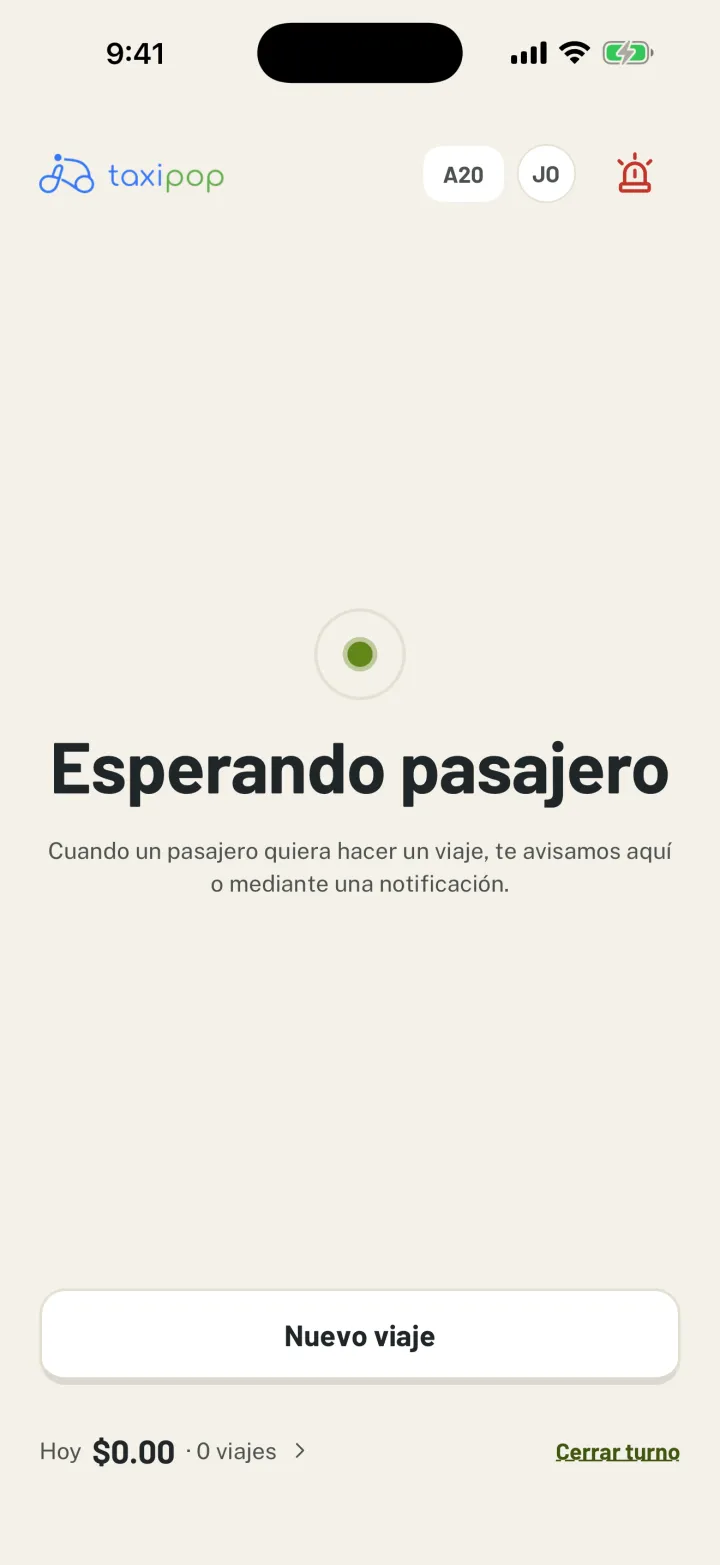
Ya estás en operación. Cuando alguien quiera subir, suena el tono y aparece aquí. Abajo ves lo que llevas ganado hoy.
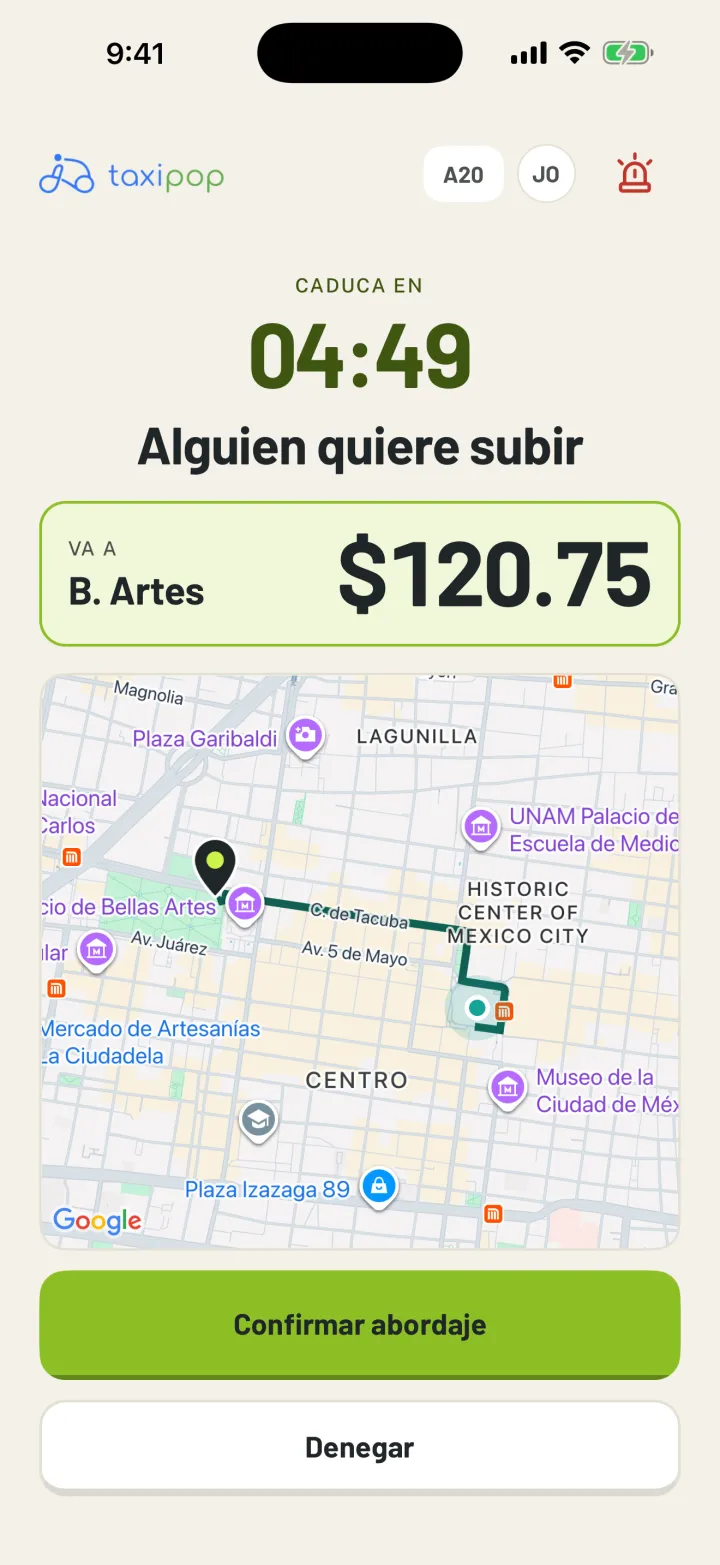
El pasajero escaneó tu QR. Ves a dónde va, el precio y la ruta. Cuando esté arriba, toca Confirmar abordaje; si no puedes llevarlo, Denegar.
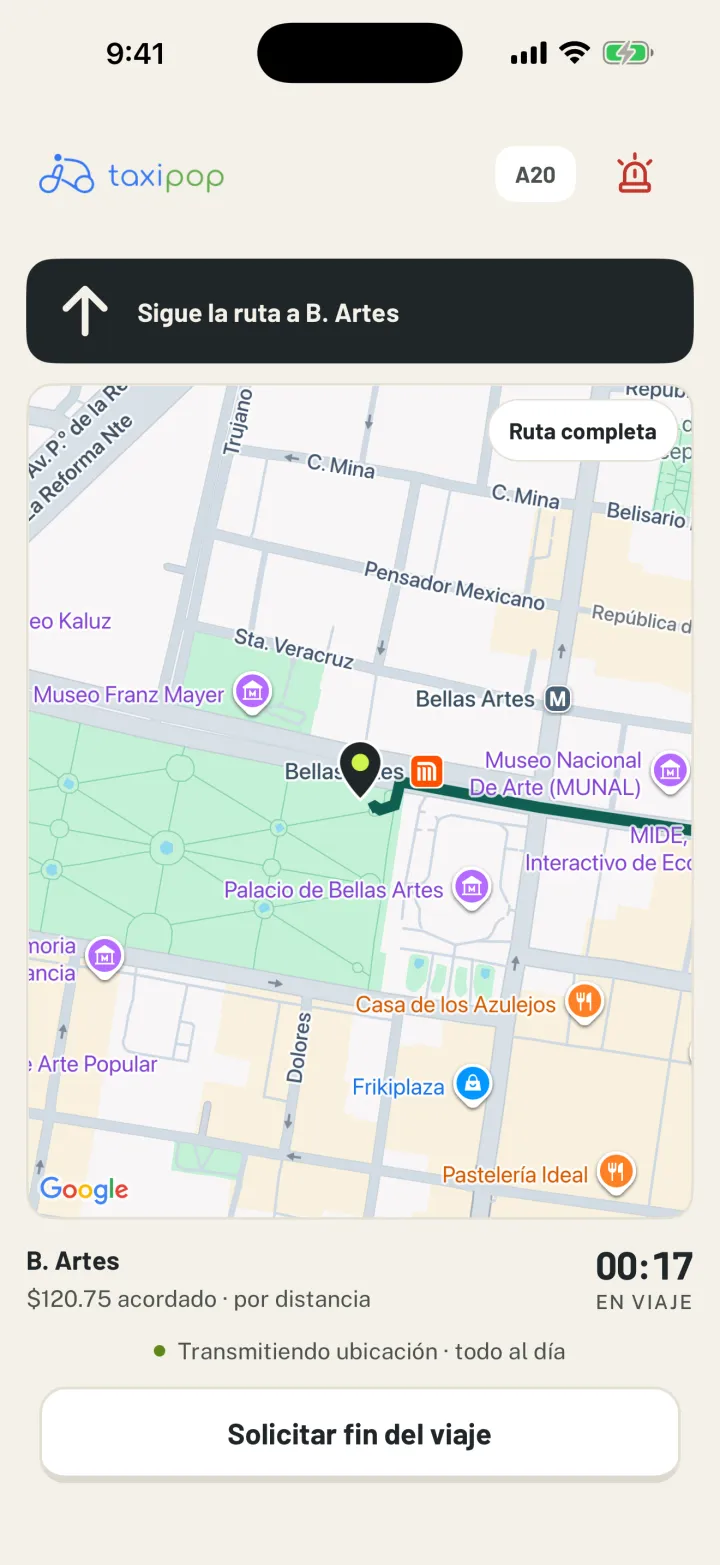
Sigue la ruta al destino. El pasajero ve el viaje en vivo en su teléfono. Si quieres la ruta en Google Maps, tócala en el mapa.
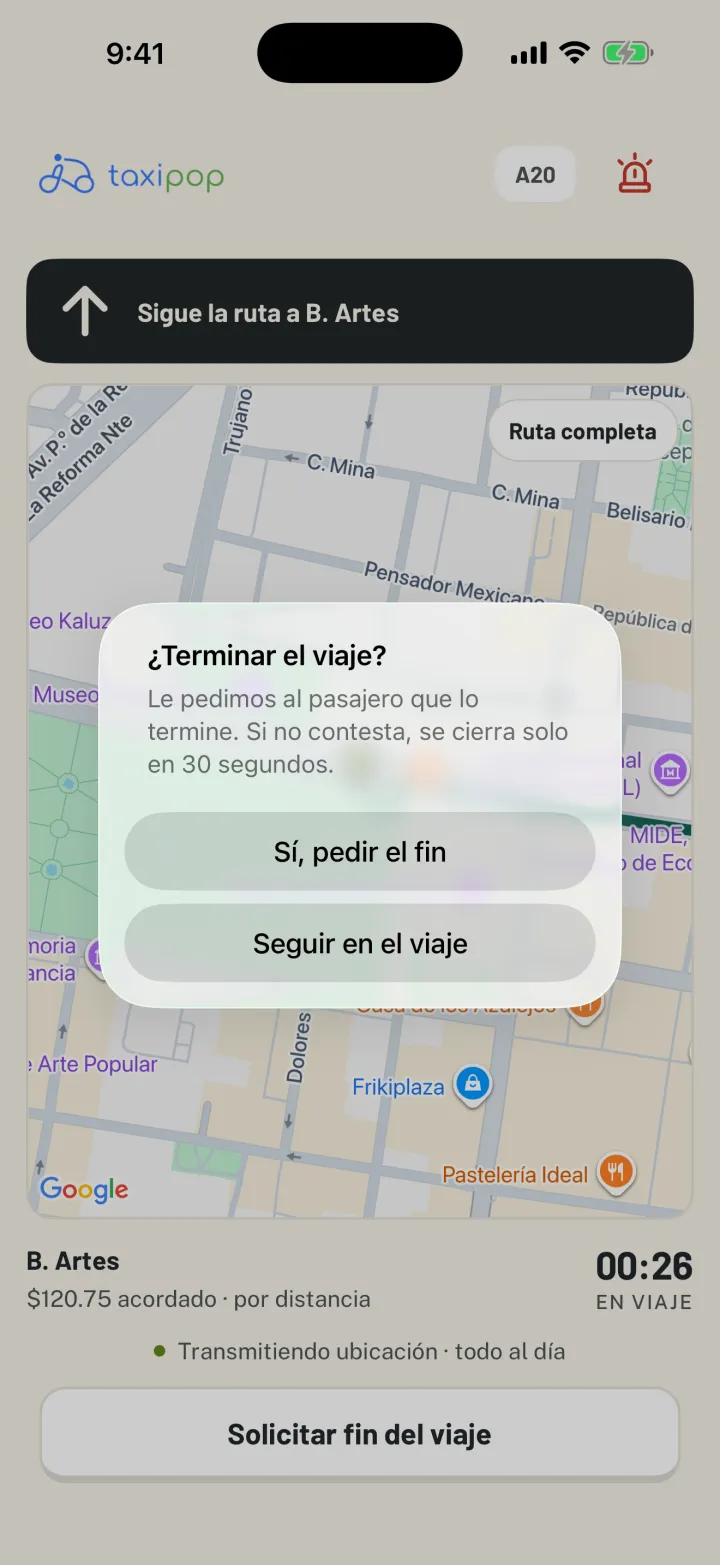
Al llegar toca Solicitar fin del viaje y Sí, pedir el fin. Si el pasajero no contesta, se cierra solo en 30 segundos.
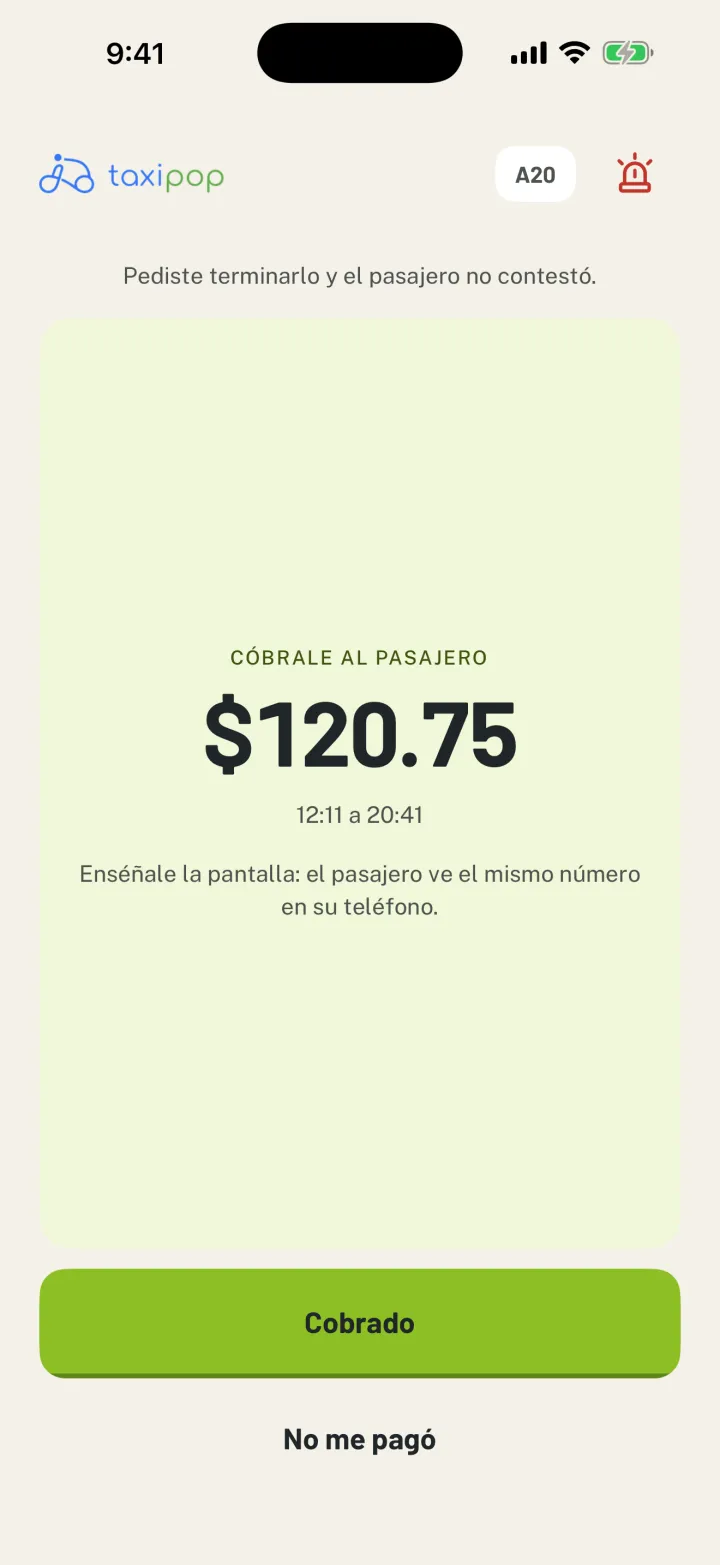
Enséñale la pantalla: el pasajero ve el mismo número en su teléfono. Cuando te pague, toca Cobrado. Así tus ganancias salen bien.
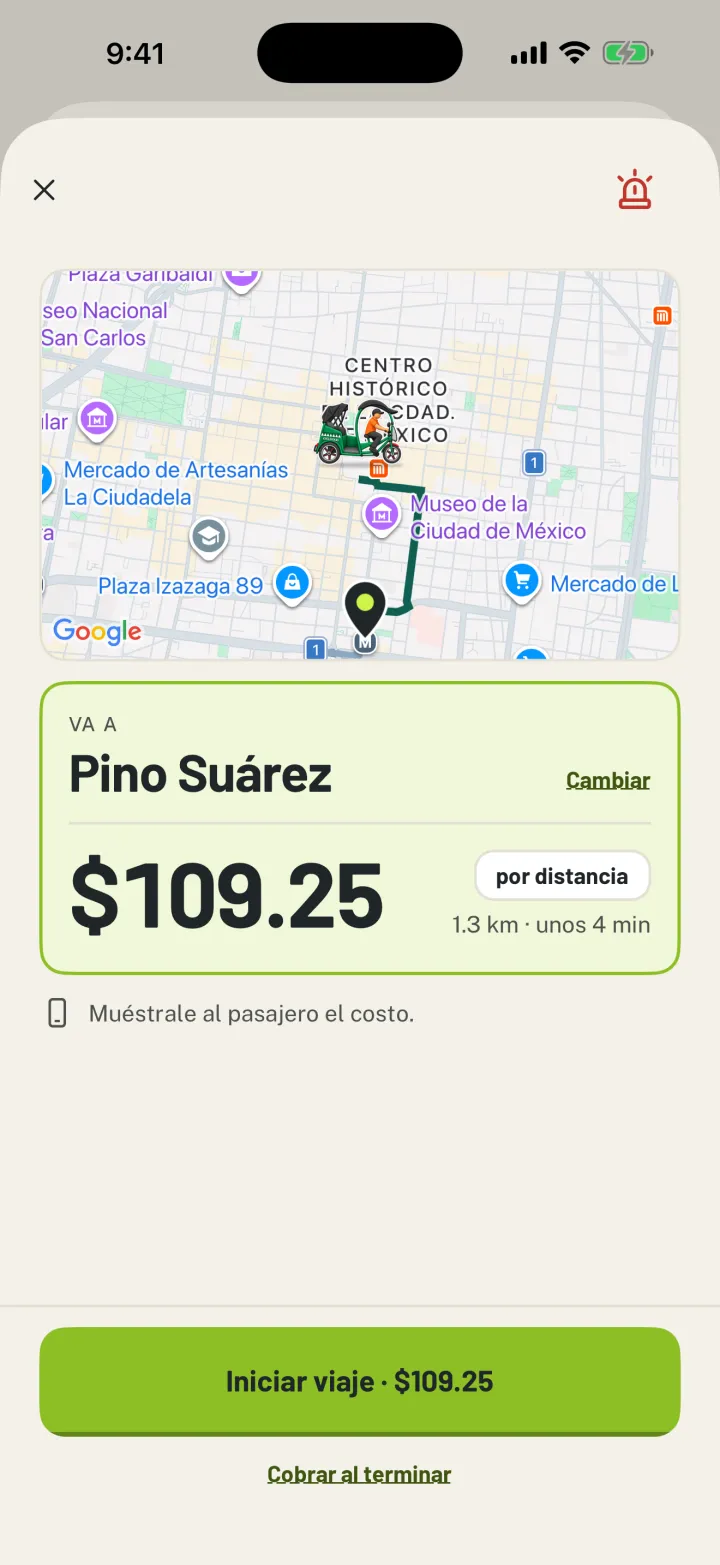
Si alguien sube sin escanear, toca Nuevo viaje, busca el destino y enséñale el precio antes de salir. Luego, Iniciar viaje.
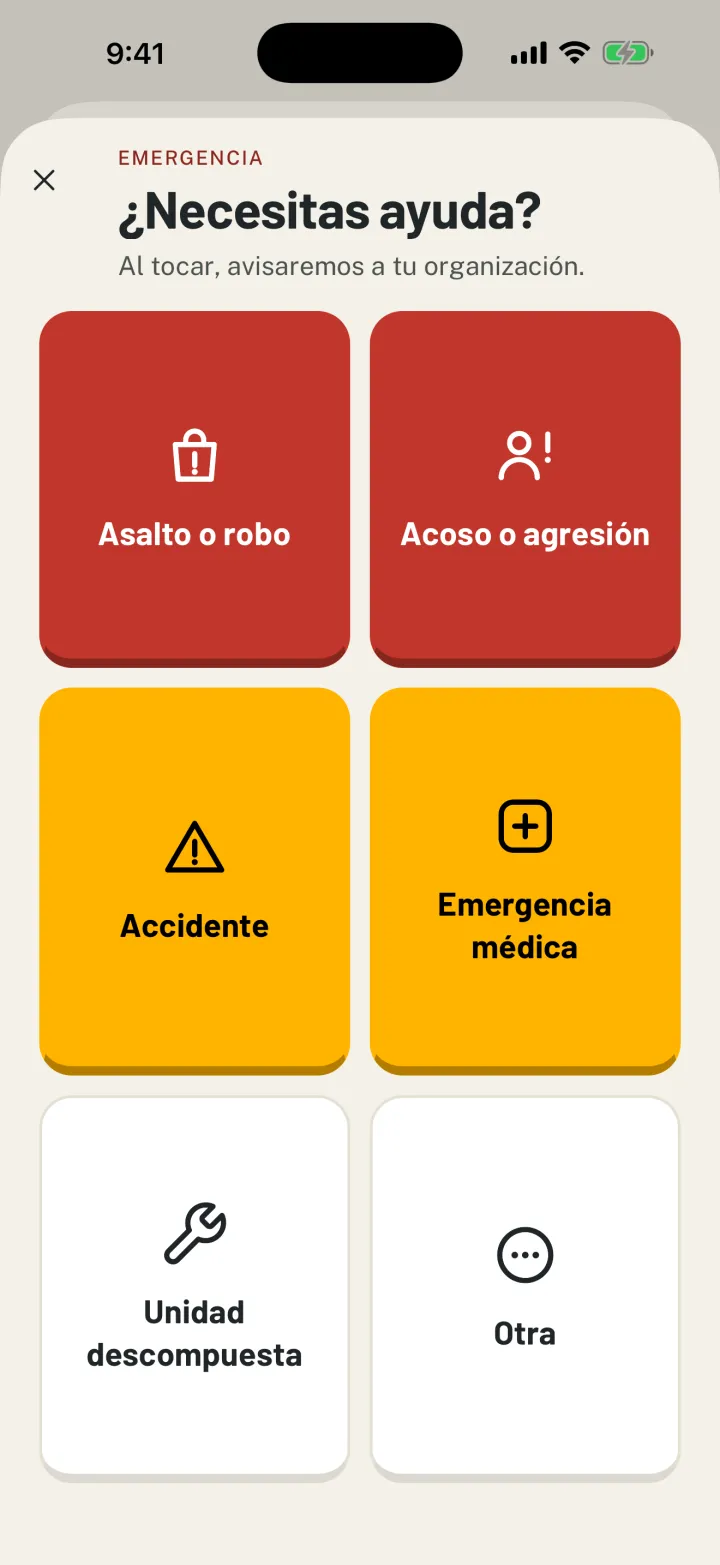
La sirena roja de arriba abre la emergencia. Toca lo que pasa y la app avisa a tu organización con tu ubicación.
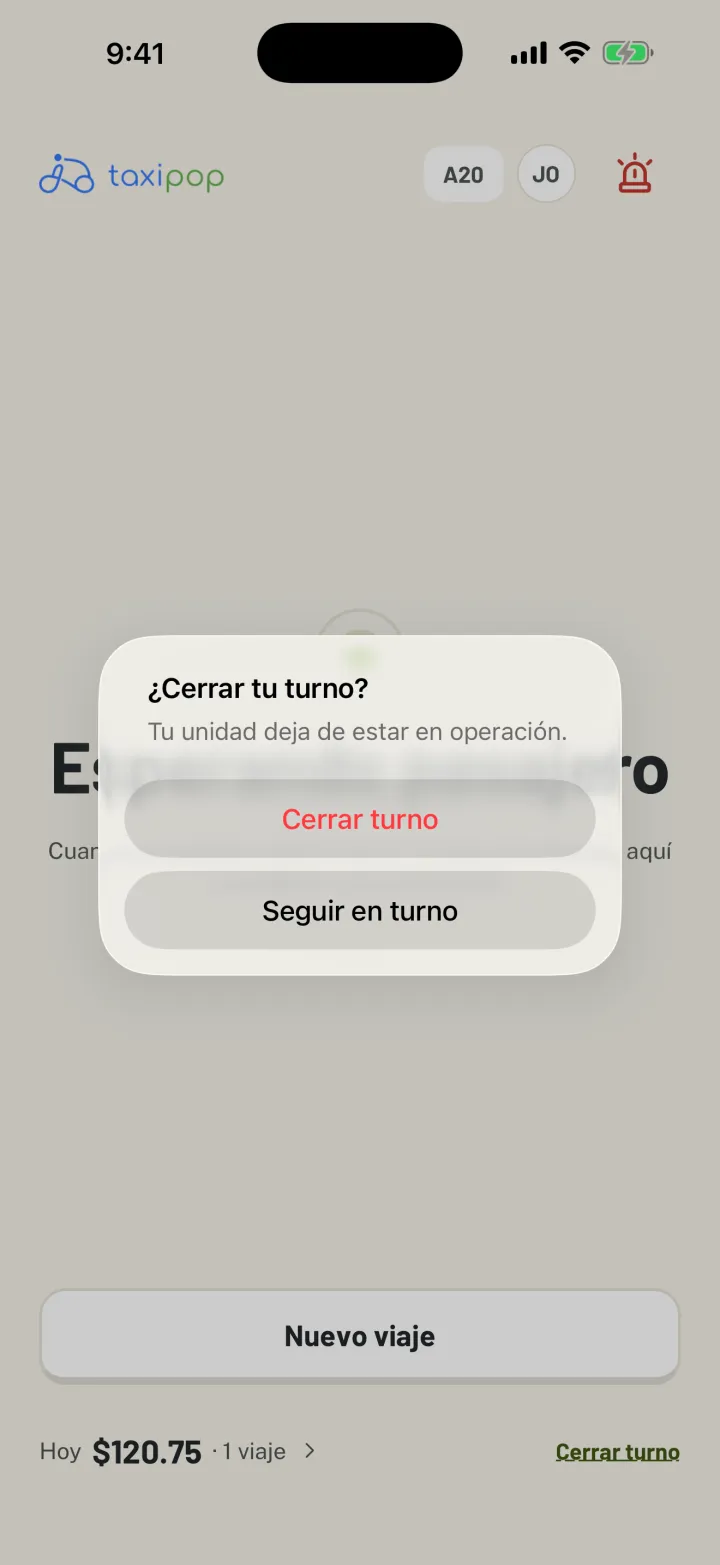
Al terminar el día, toca «Cerrar turno» abajo a la derecha y confírmalo. Si se te olvida, se cierra solo a la hora del corte.
Revisa 0 y O, 1 e I. Cada código sirve una sola vez: si ya lo usaste, entra con «Ya tengo cuenta».
En «Ya tengo cuenta» toca «Olvidé mi contraseña». La liga llega a tu correo y sirve una hora.
Se cambia en la caseta de la organización, con tu identificación.
Instala la app y entra con «Ya tengo cuenta». El teléfono anterior queda fuera.
Activa los avisos de Taxipop Drive en los ajustes del teléfono, y elige un tono más fuerte en tu perfil.
Abrir turno y cobrar necesitan señal. Lo que escribiste no se pierde: inténtalo cuando tengas datos.
¿Sigue sin funcionar? Toma una captura de pantalla y mándala a la organización por WhatsApp.